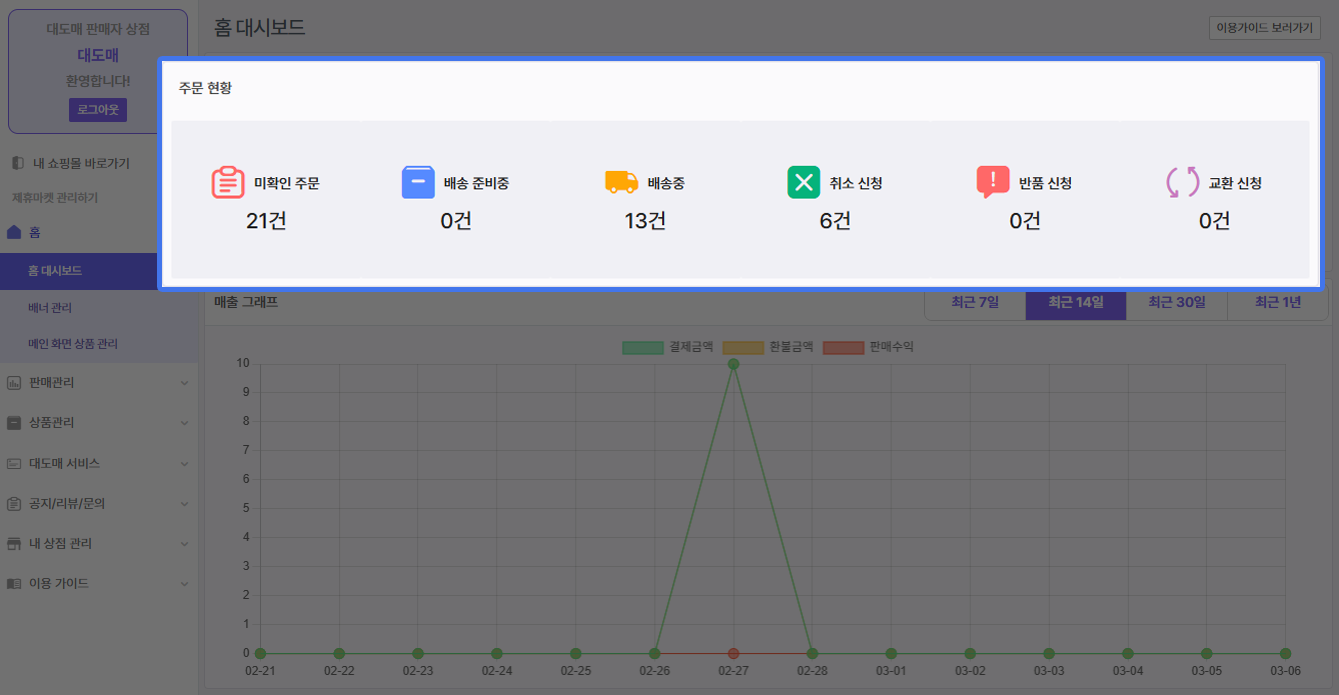
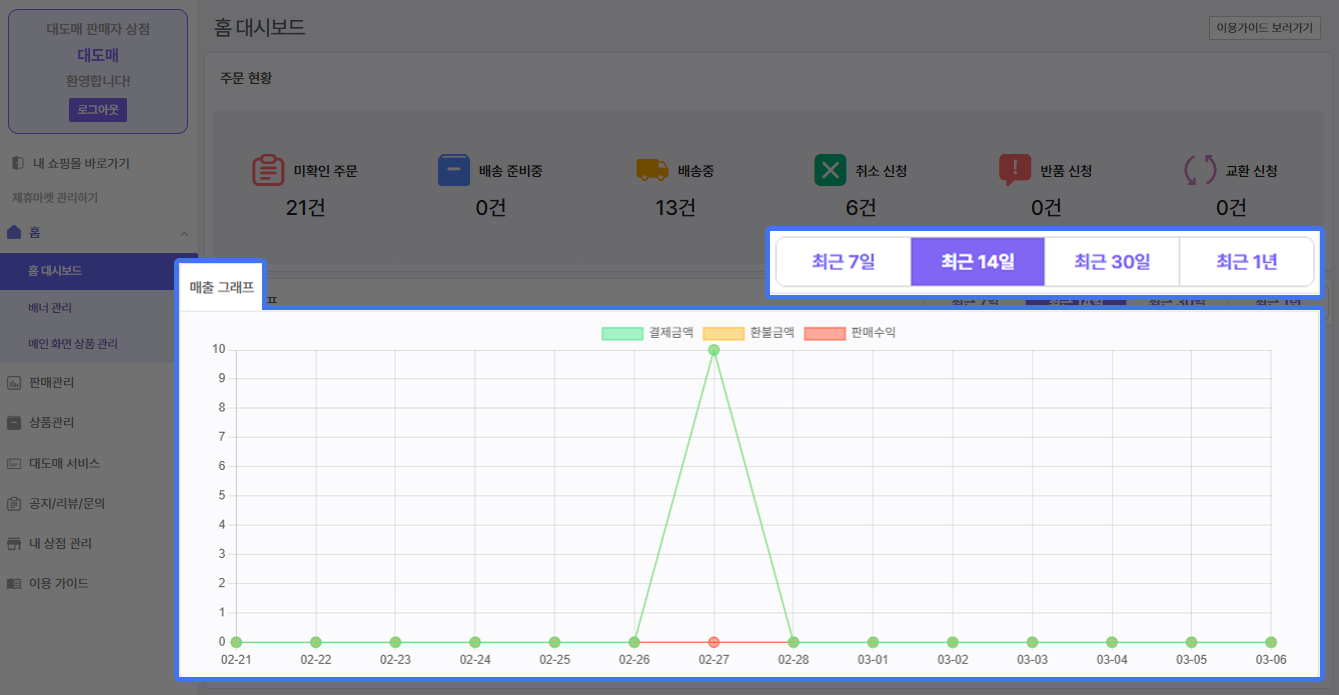
메인 화면 배너 관리
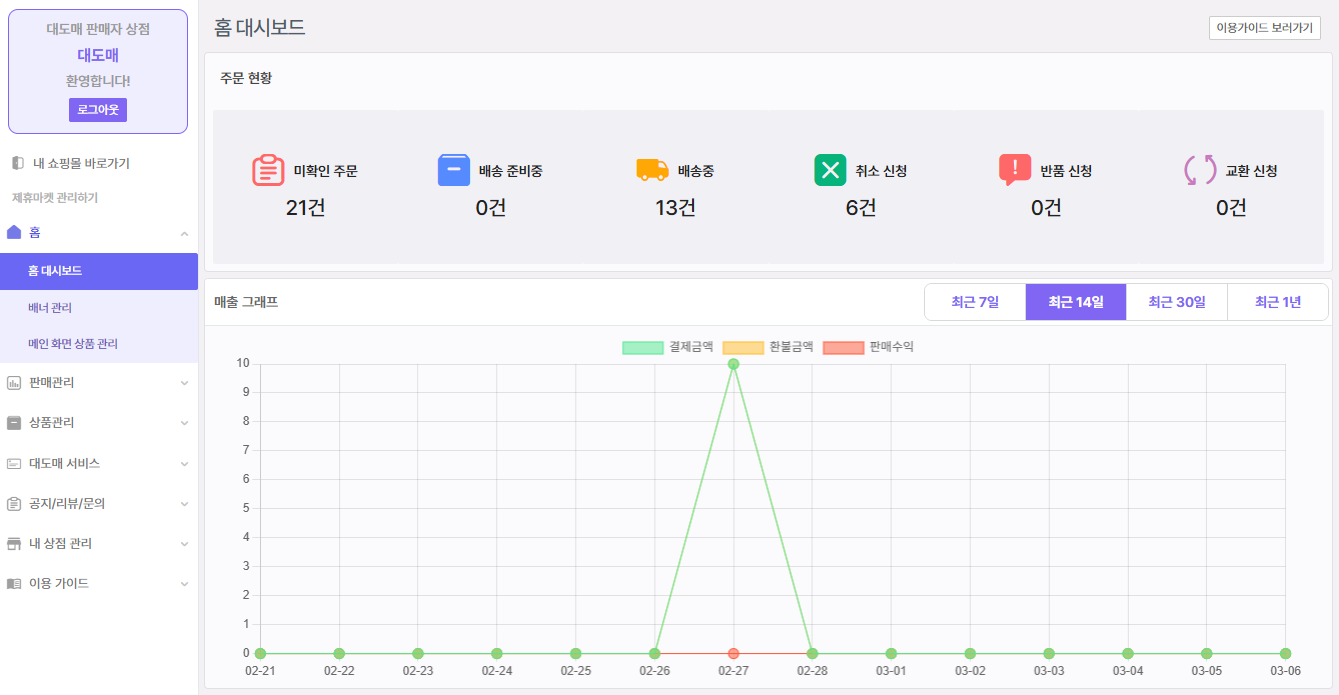
홈 관리에서는 에서는 상점 페이지 메인에서 보여지는 '메인 화면 배너'와 '프로필 배너'를 설정할 수 있습니다.
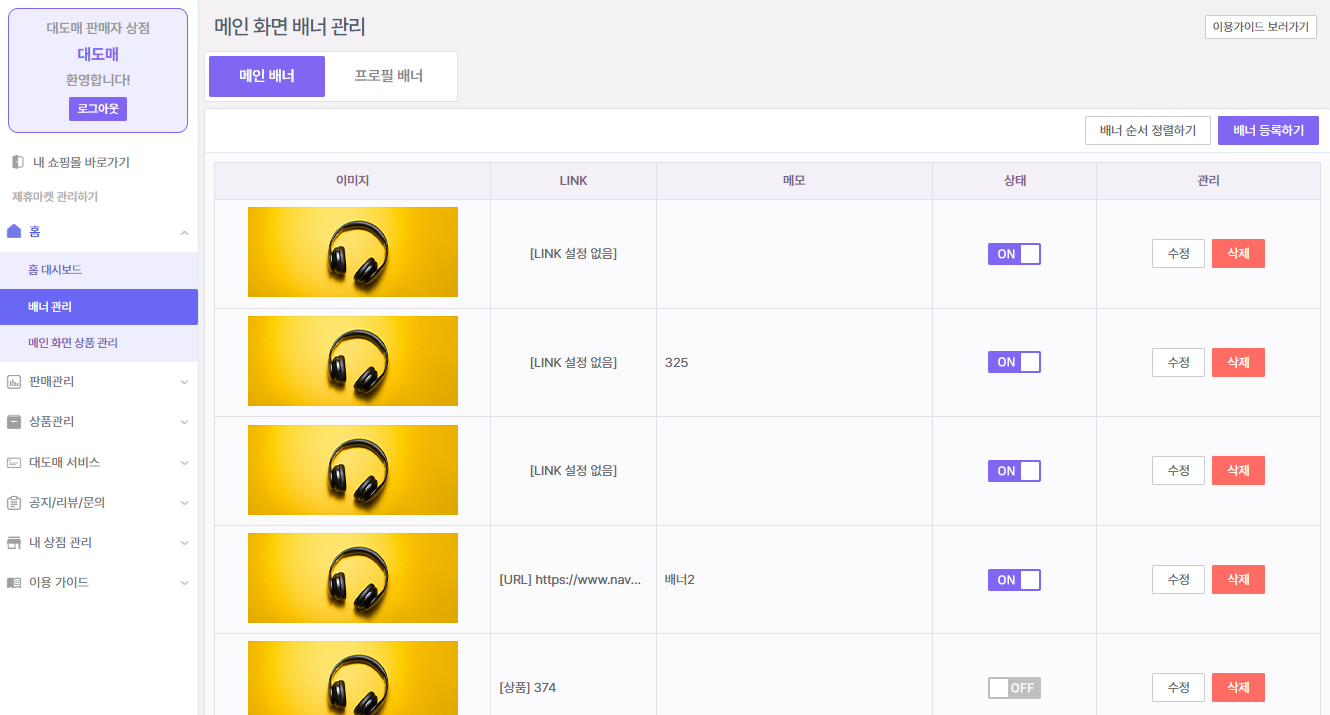
메인 화면 배너
'메인 배너'는 상점 페이지 메인에서 보여지는 배너입니다. 등록/수정 버튼을 클릭해주세요.
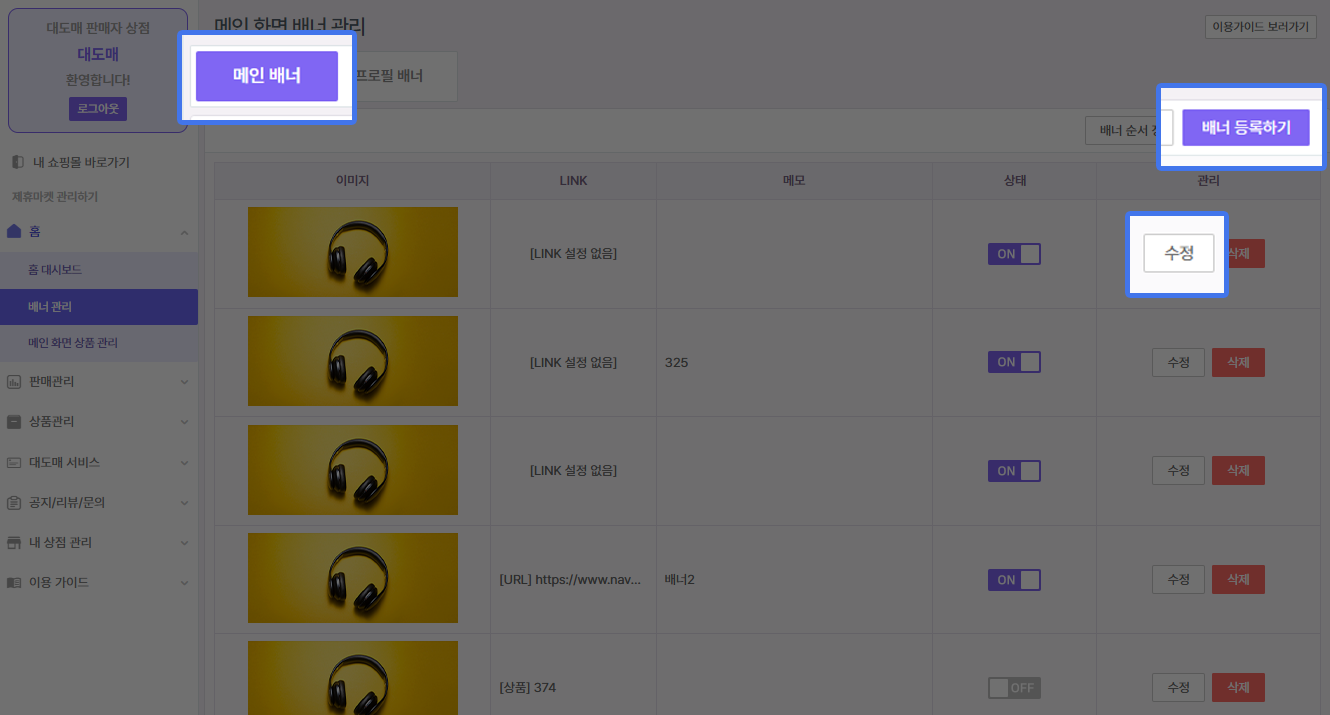
클릭하면 나오는 팝업을 통해 배너를 등록/수정할 수 있습니다.
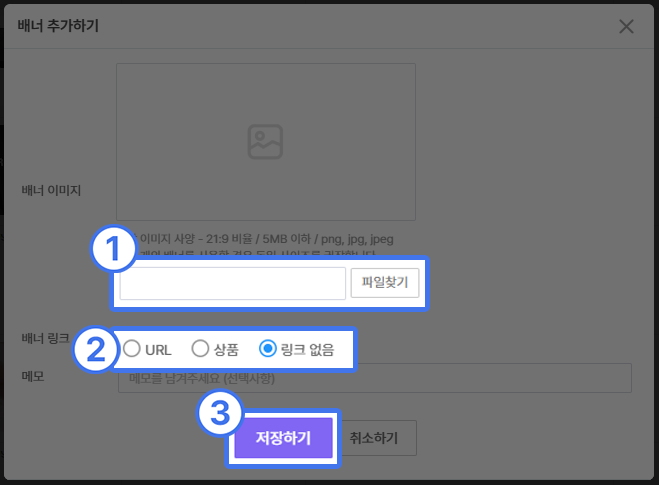
- ⑴ '파일찾기'를 통해 원하는 배너 이미지를 찾아주세요.
- ⑵ 배너를 클릭하면 어디로 이동할 지 선택해주세요.
- ⑶ 검색에 활용될 키워드를 추가해주세요.
- ⑷ '저장하기'를 눌러 저장해주세요.
배너 링크에서 '상품'을 선택하시면 '상품 검색'을 통해 이동할 상품을 선택해주세요.

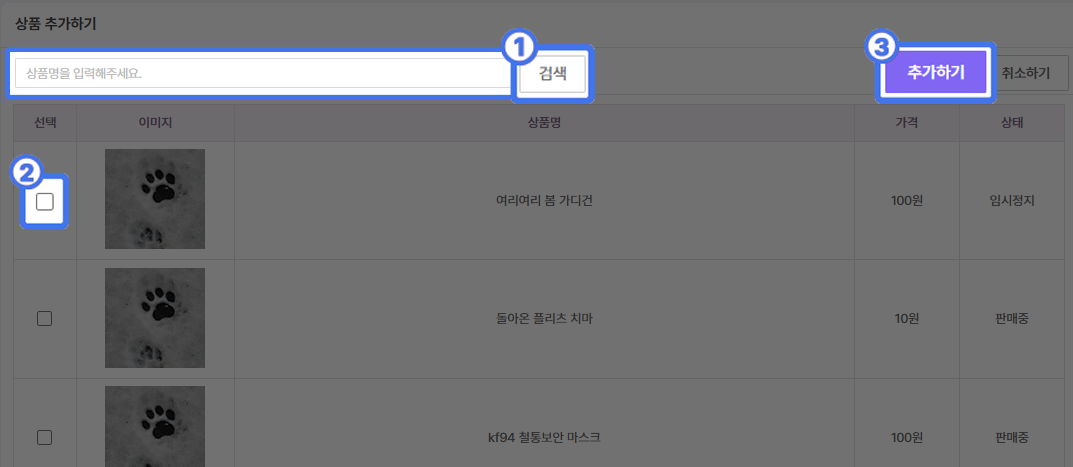
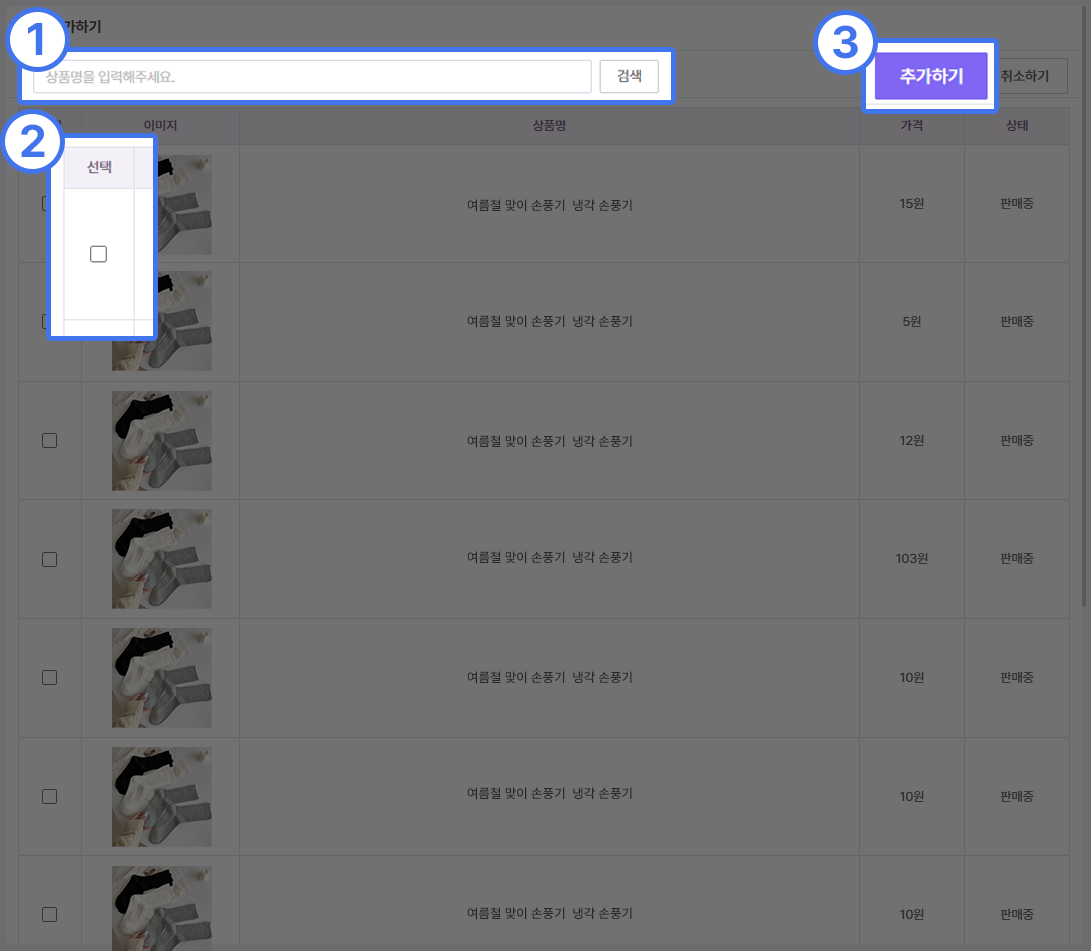
'상품 검색'을 통해 나타난 팝업에서 상품을 찾아 추가해주세요.
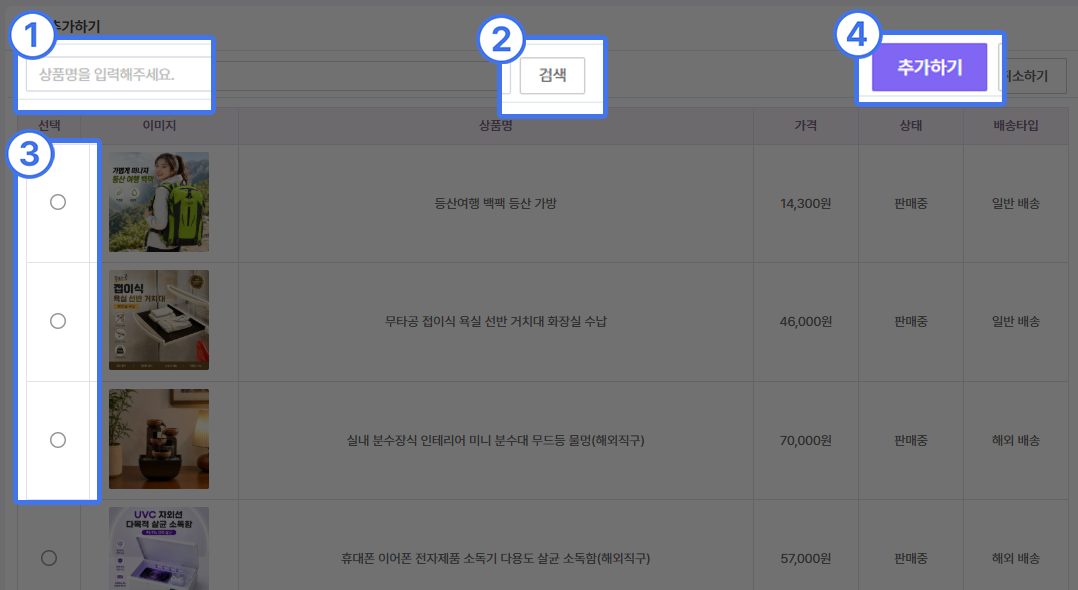
- ⑴ 검색창에 원하는 상품을 검색
- ⑵ 원하시는 상품 체크
- ⑶ '추가하기'버튼을 눌러 추가해주세요.
- 상품은 한 개만 등록할 수 있습니다.
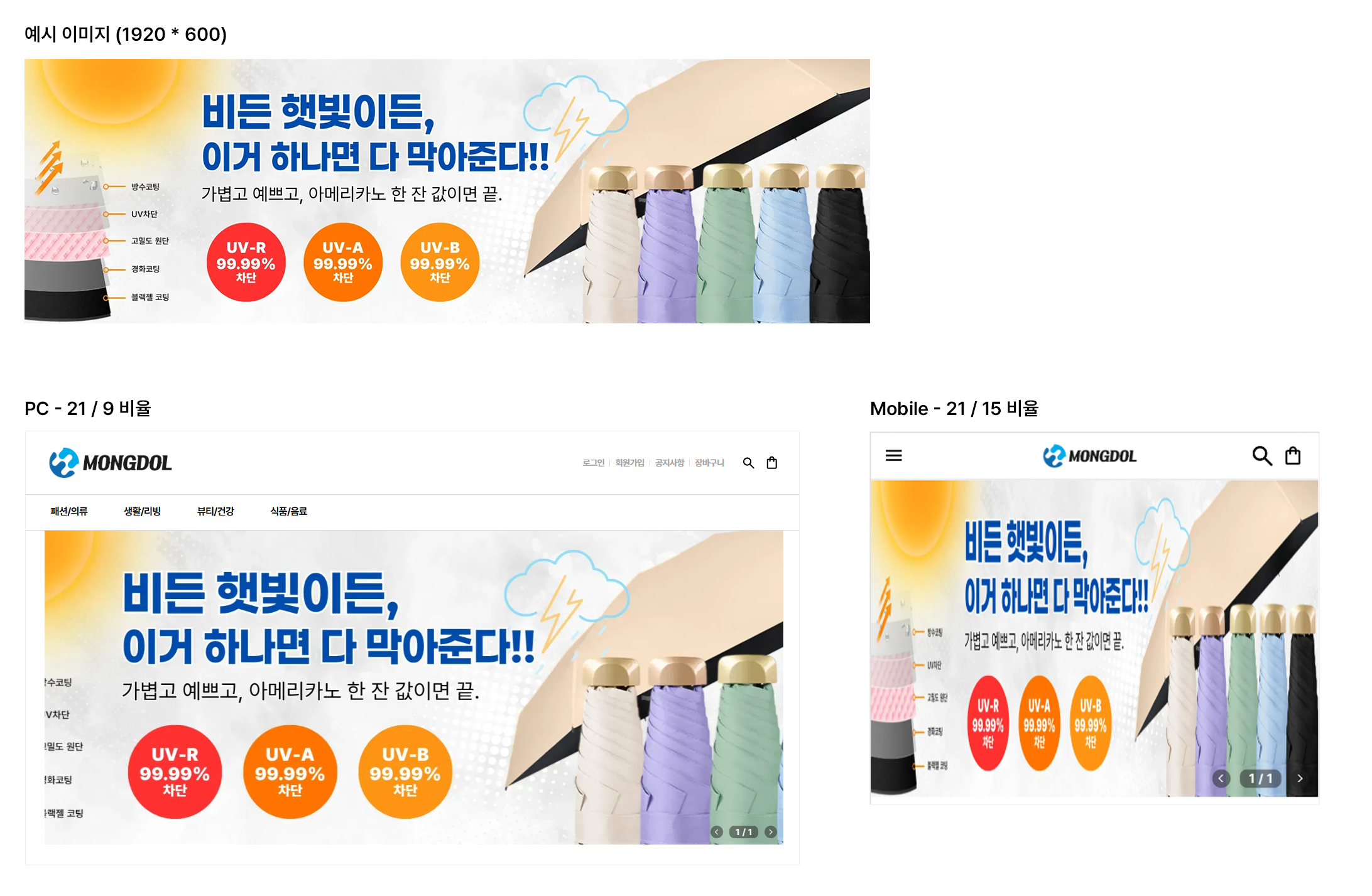
비율에 맞게 이미지를 넣으시면 반응형 페이지에 따라 아래처럼 보이게 됩니다. 권장 최대 높이 PC 500px, Mobile 400px입니다.
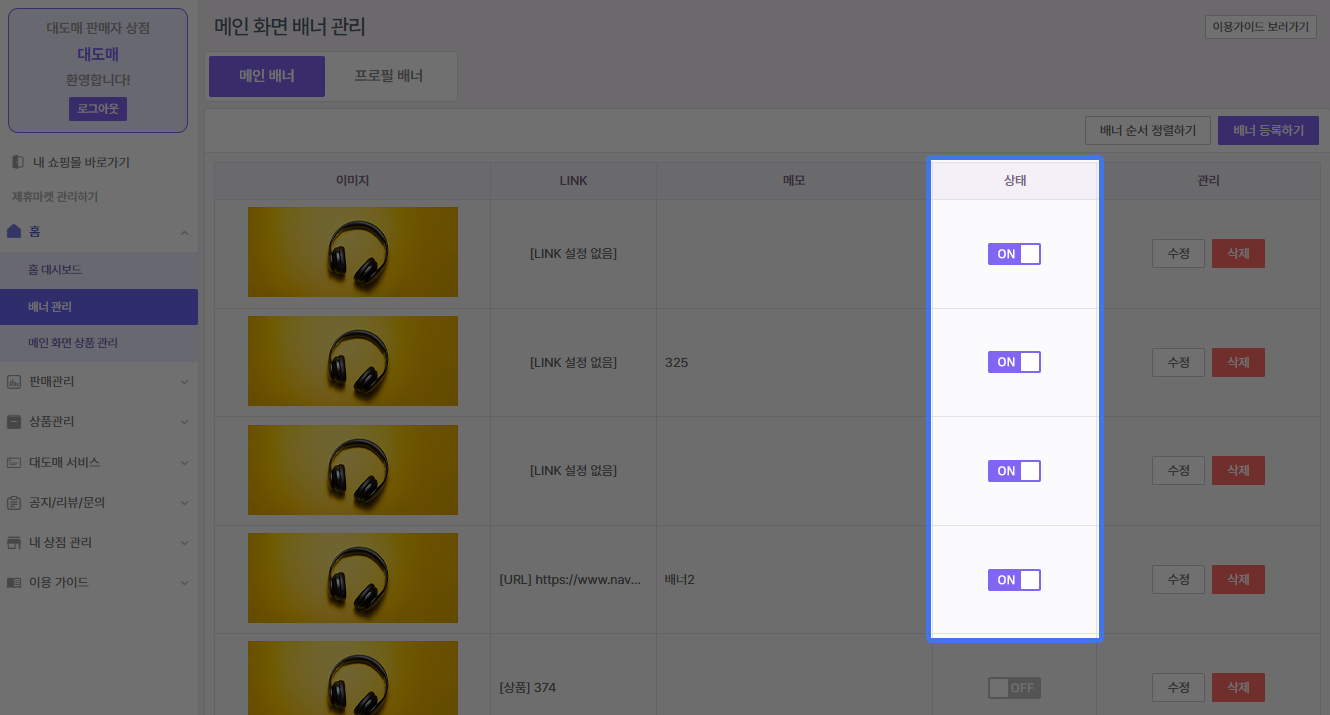
등록 후에 배너 활성화 여부를 선택하실 수 있습니다. 'ON'으로 되어있어야 메인에 보입니다.
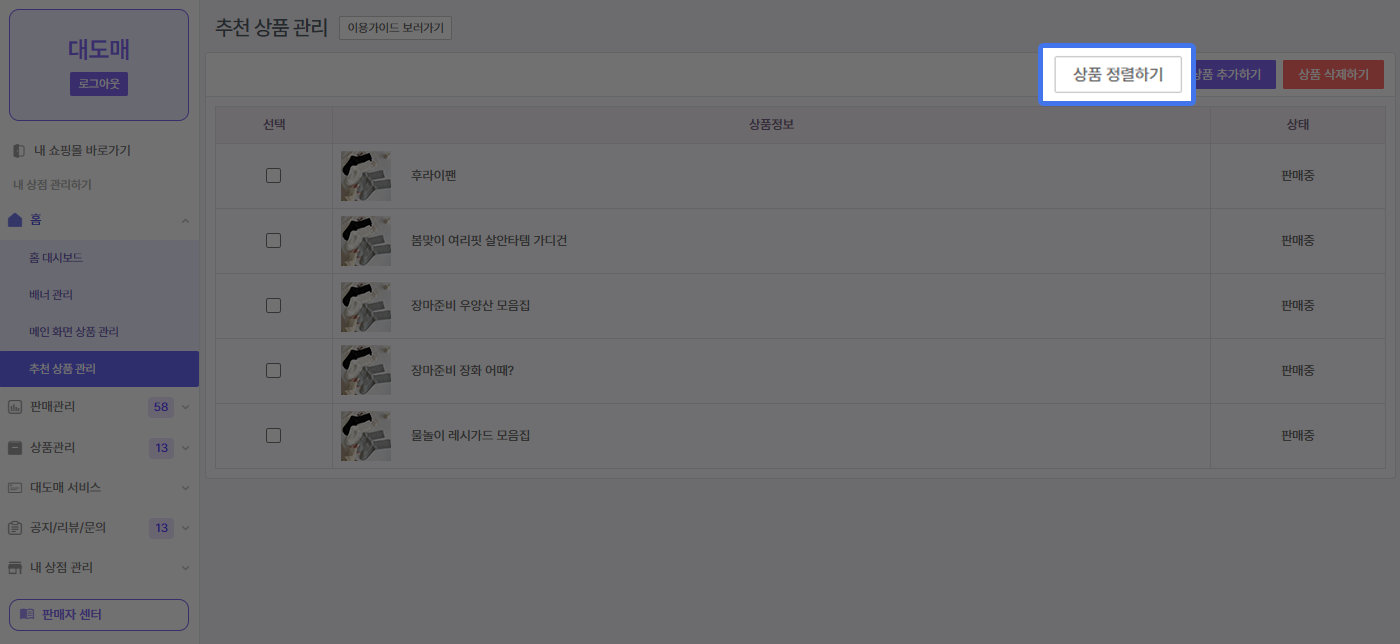
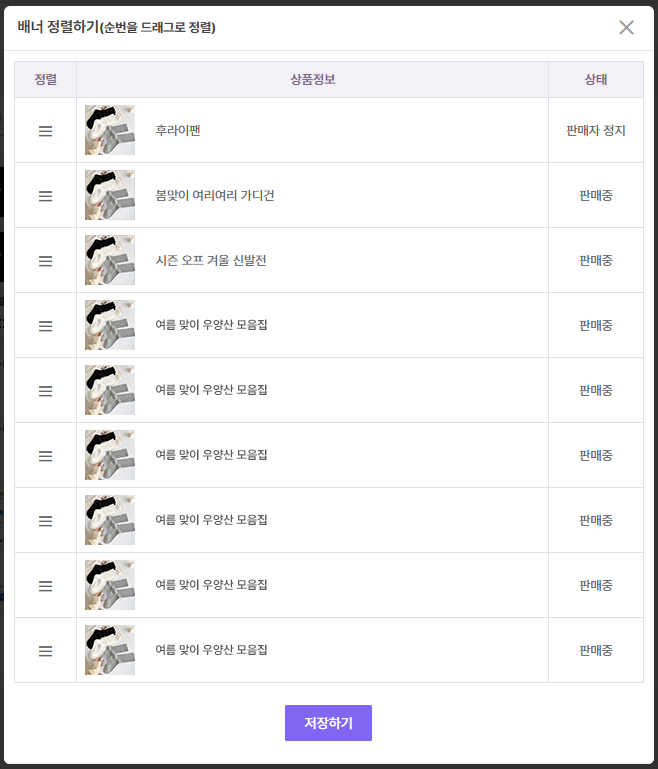
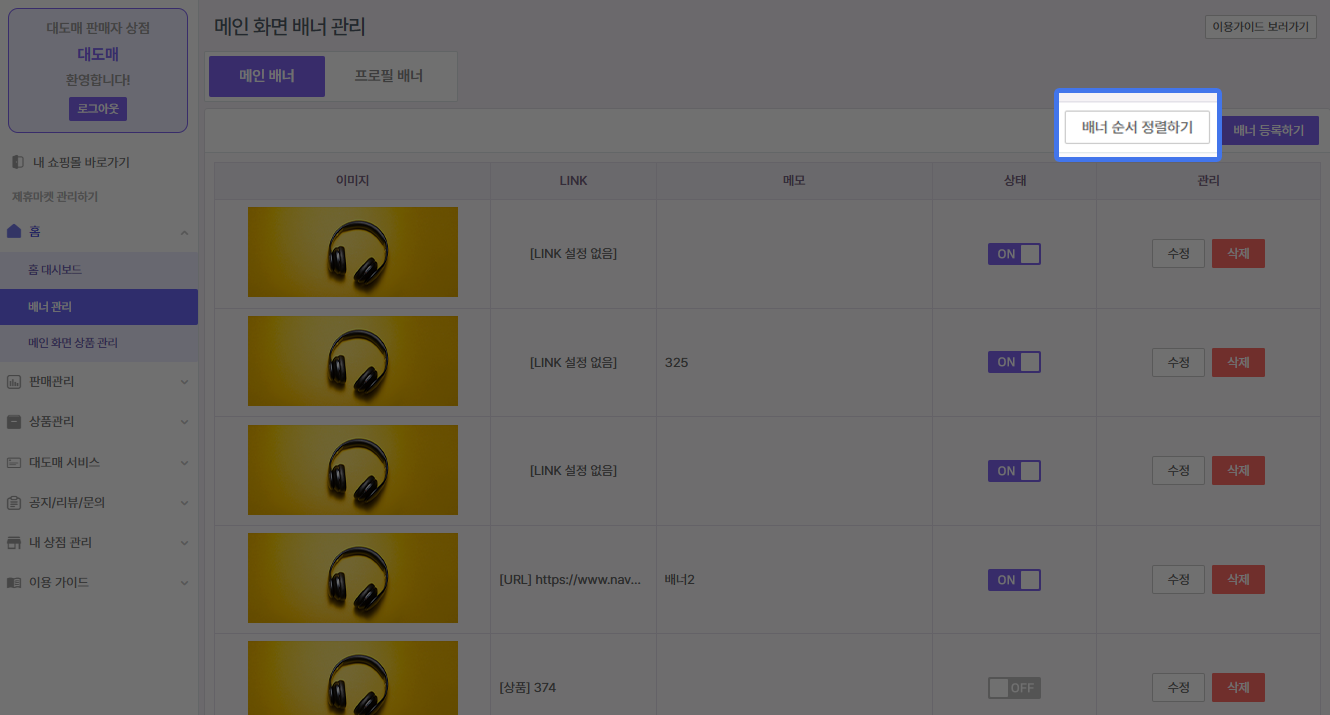
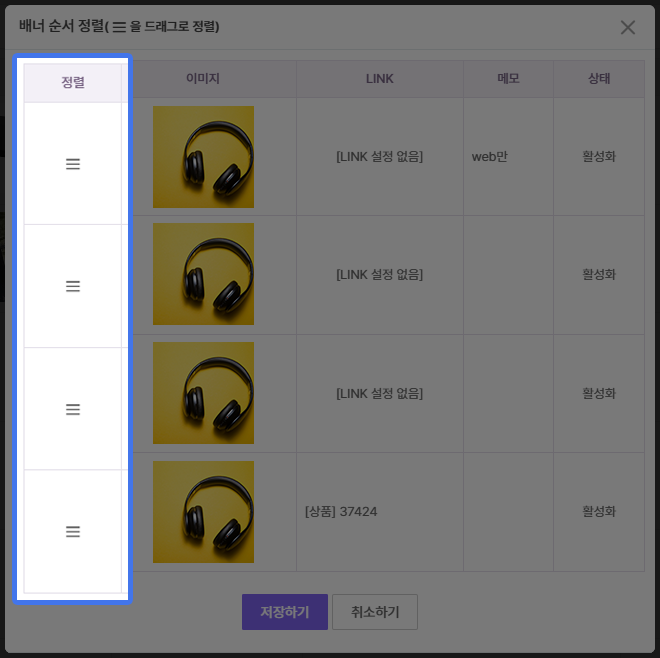
'배너 순서 정렬하기'를 클릭하면 배너 순서를 바꿀 수 있는 팝업이 나옵니다. 배너를 드래그해 순서를 바꿔보세요.
프로필 배너
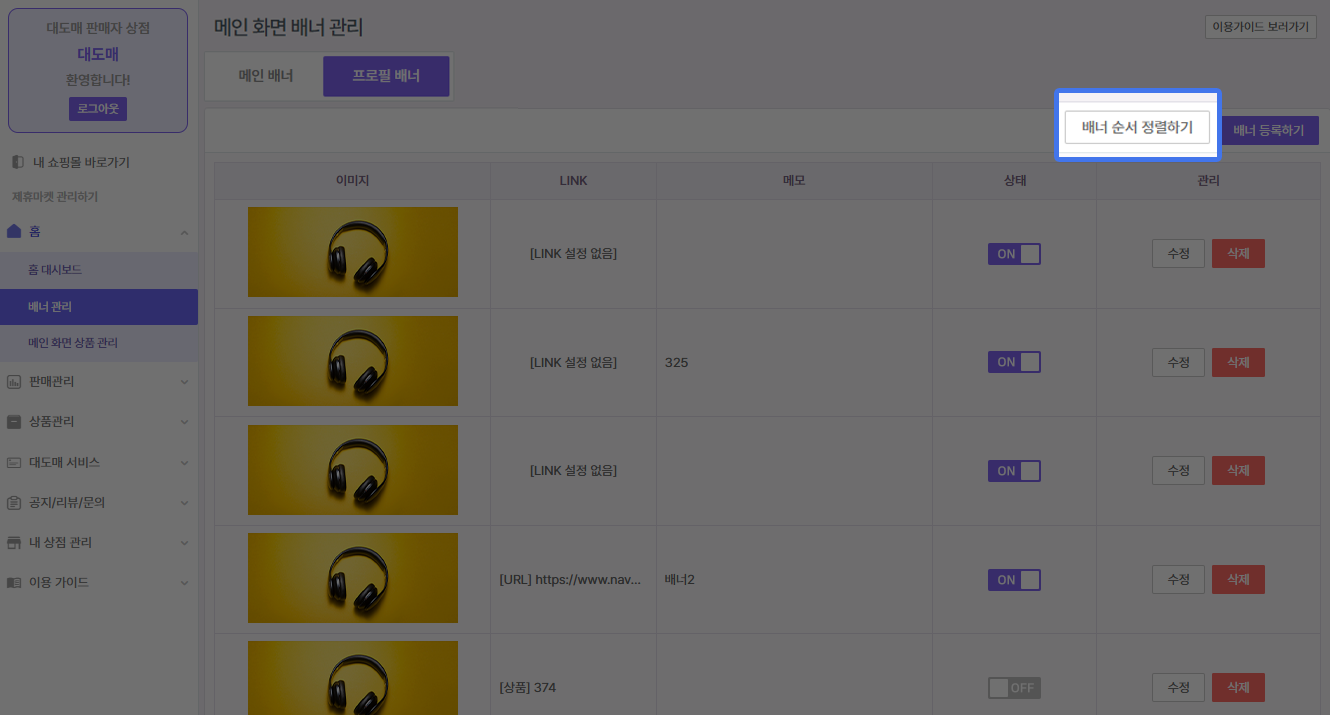
'프로필 배너'는 앱 메인에 사장님 본인이나, 본인 상점을 통해 가입한 회원에게 보여집니다. 등록/수정 버튼을 클릭해주세요.
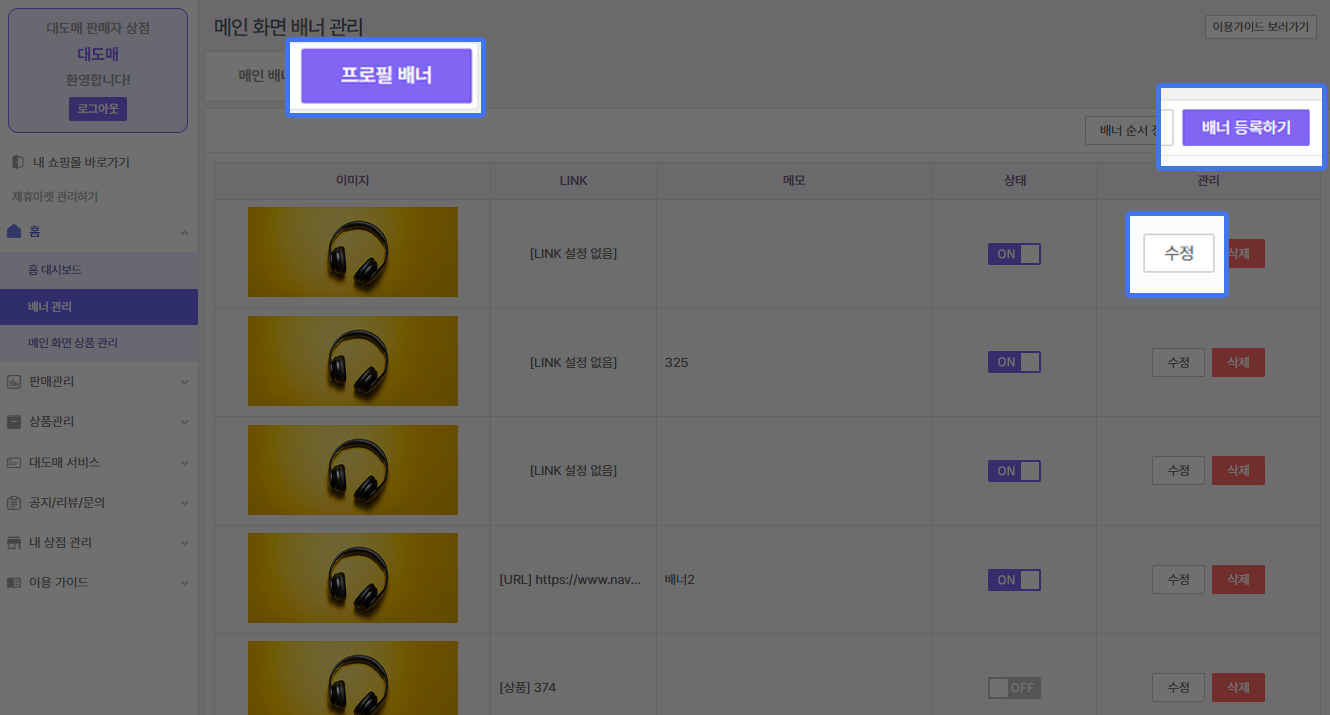
클릭하면 나오는 팝업을 통해 배너를 등록/수정할 수 있습니다.
- ⑴ '파일찾기'를 통해 원하는 배너 이미지를 찾아주세요.
- ⑵ 배너를 클릭하면 어디로 이동할 지 선택해주세요.
- ⑶ '저장하기'를 눌러 저장해주세요.
등록 후에 배너 활성화 여부를 선택하실 수 있습니다. 'ON'으로 되어있어야 메인에 보입니다.
'배너 순서 정렬하기'를 클릭하면 배너 순서를 바꿀 수 있는 팝업이 나옵니다. 배너를 드래그해 순서를 바꿔보세요.