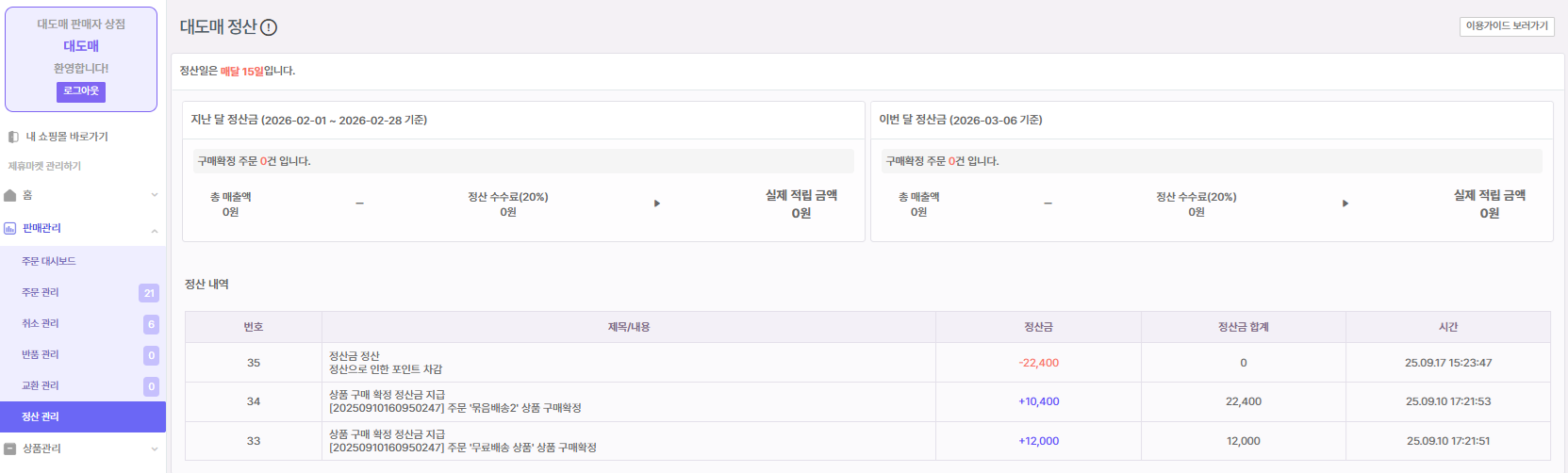
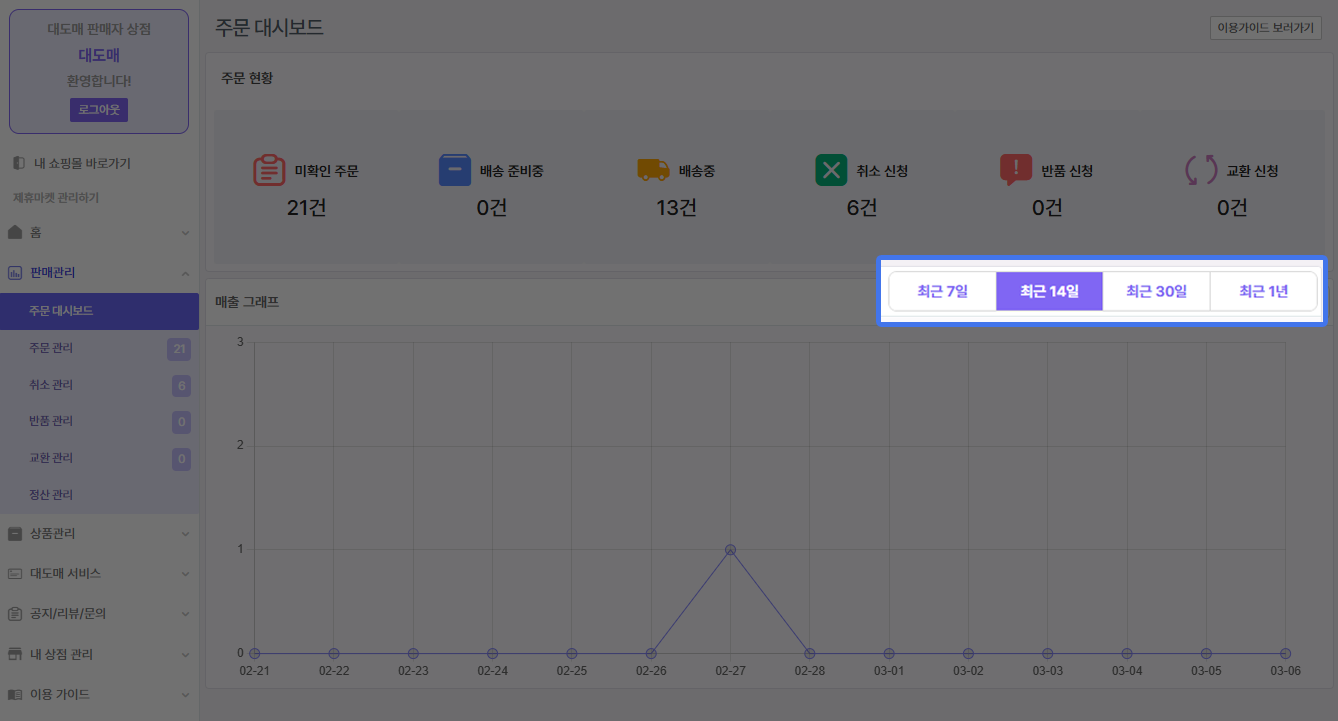
판매 관리에 들어오면 먼저 보이는 페이지 입니다.
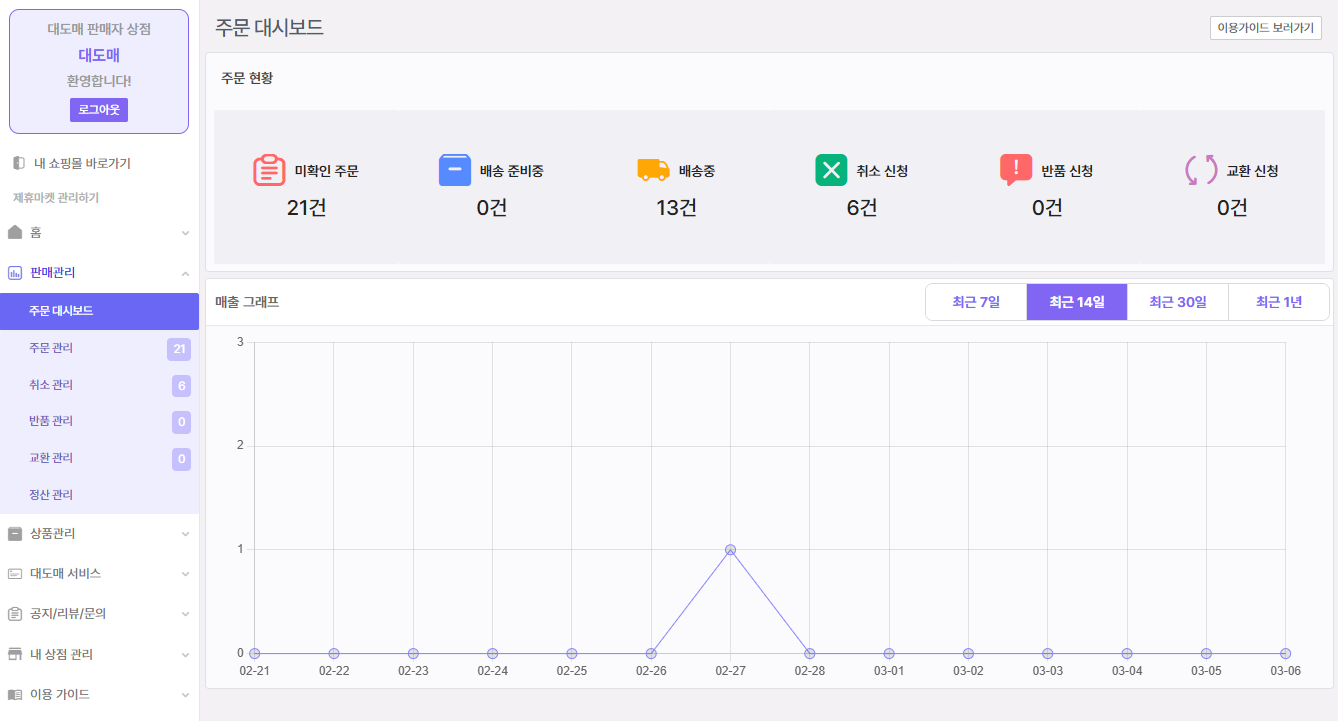
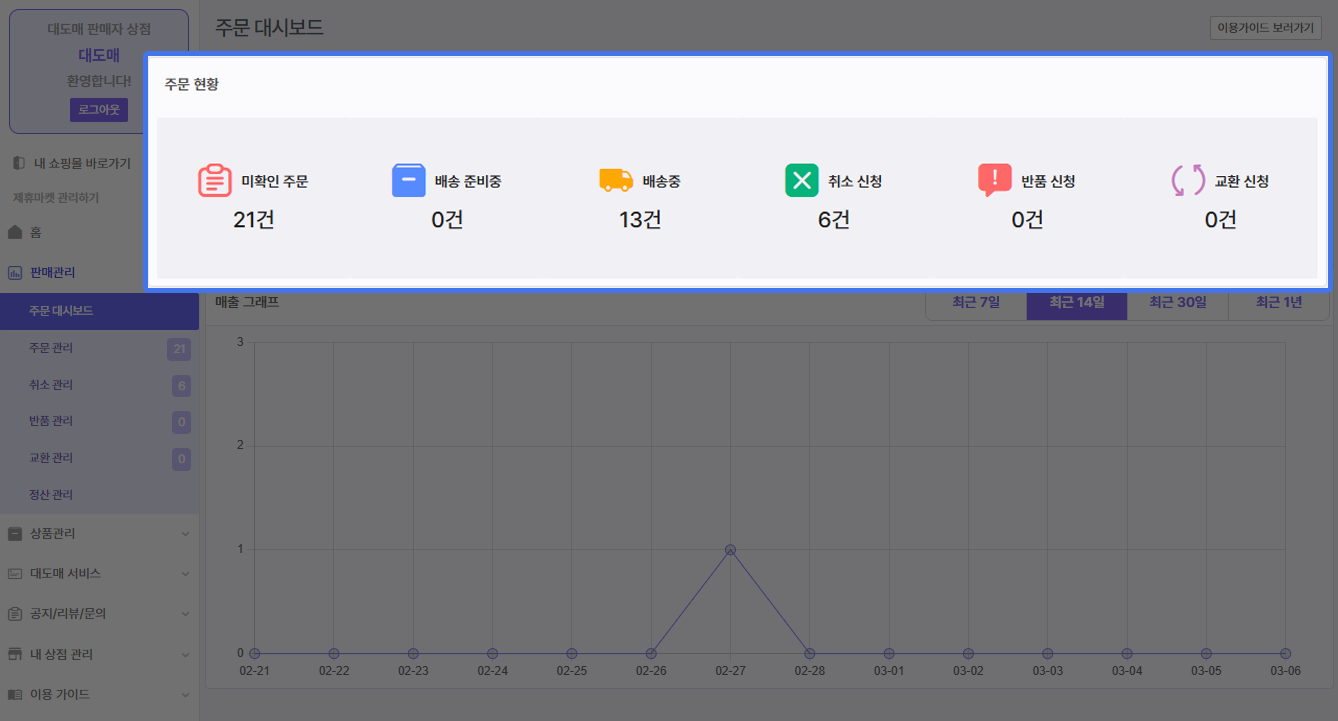
'주문 현황'에서는 현재 상점의 주문 상태를 한 눈에 볼 수 있습니다.
'매출 그래프'에서는 그래프 상단에 기간을 선택하면 해당하는 기간 동안의 매출을 그래프로 보실 수 있습니다.
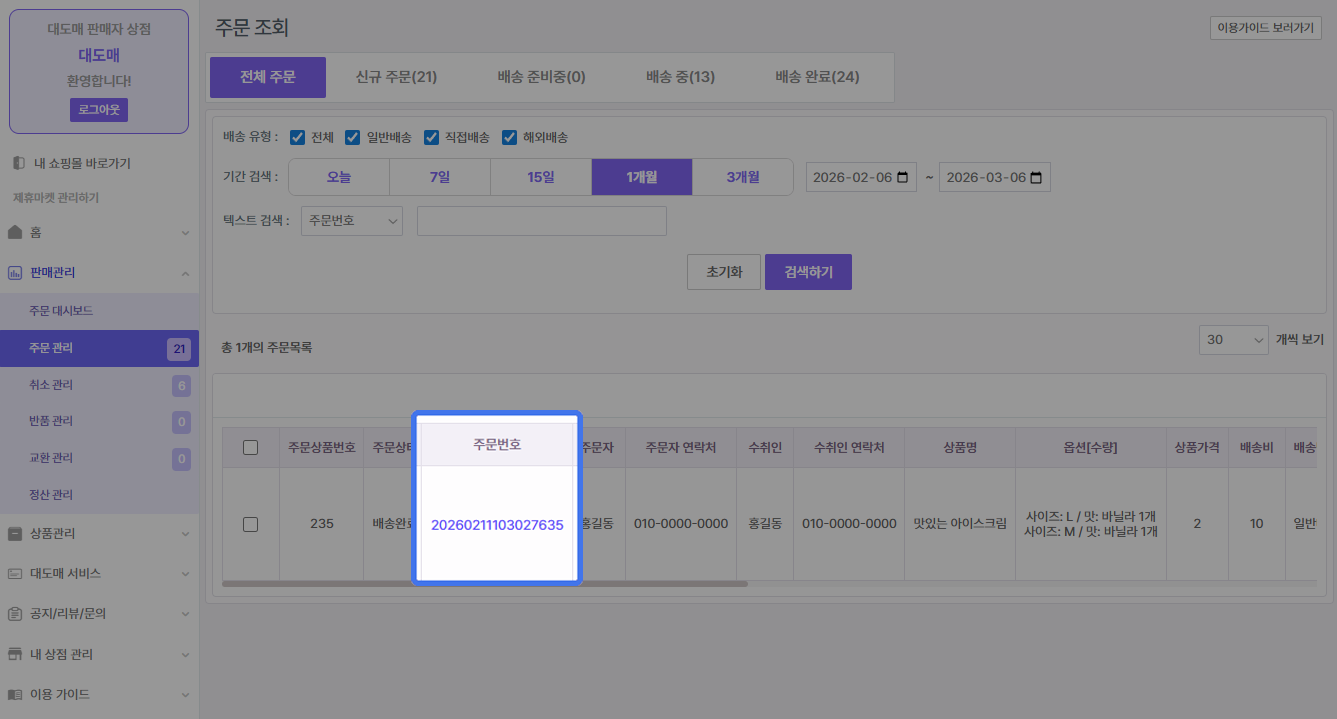
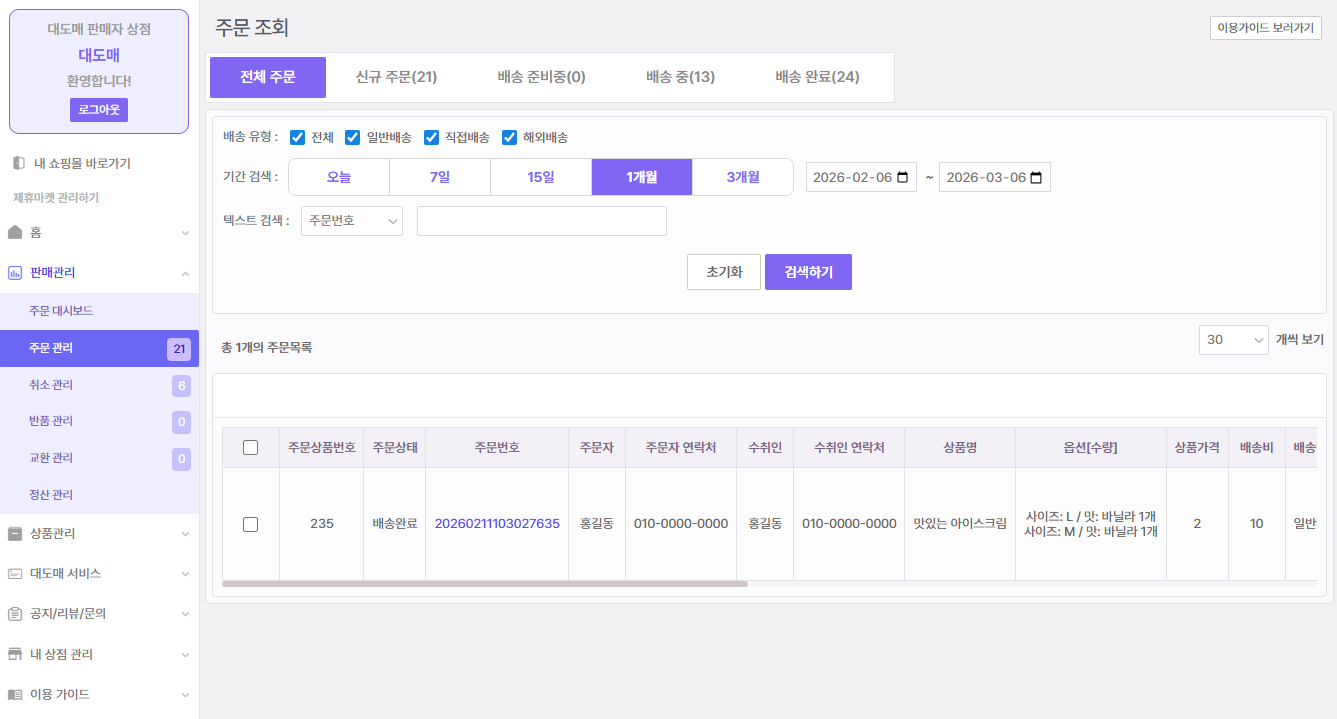
판매 관리 > 주문 관리에 들어오면 지금까지 들어온 주문을 보실 수 있습니다.
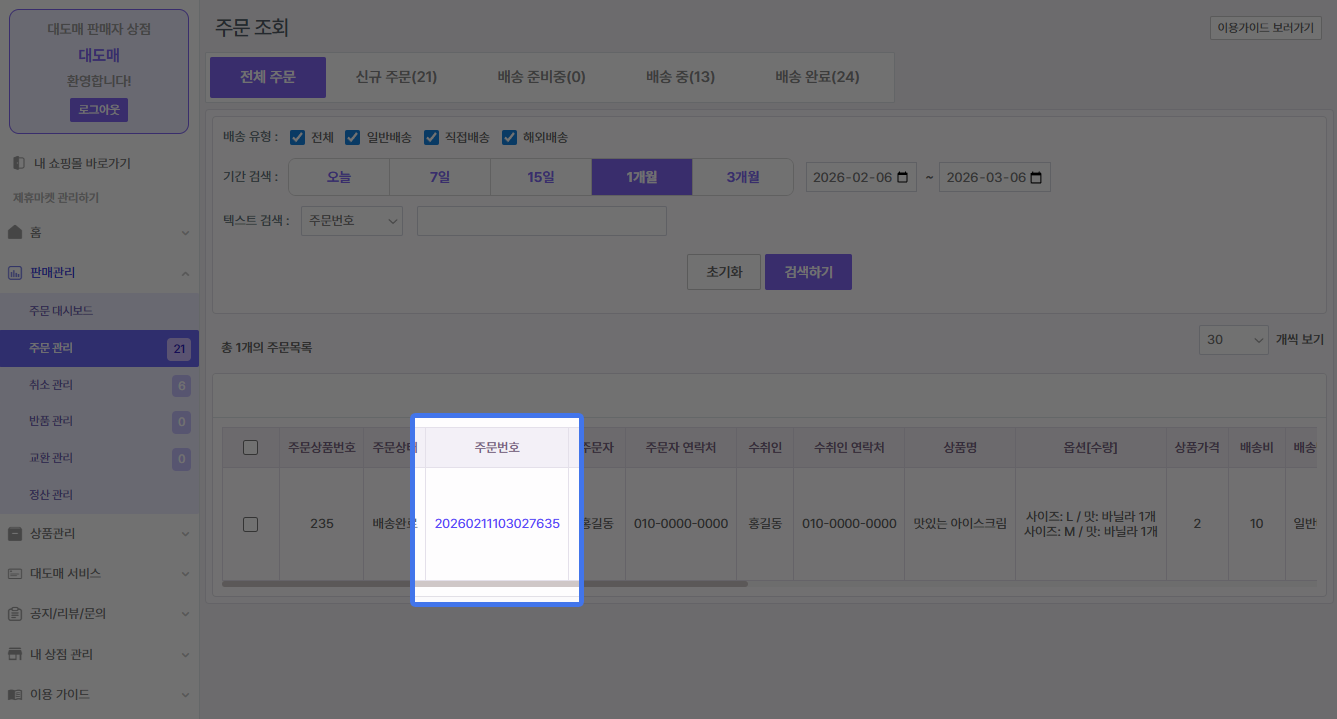
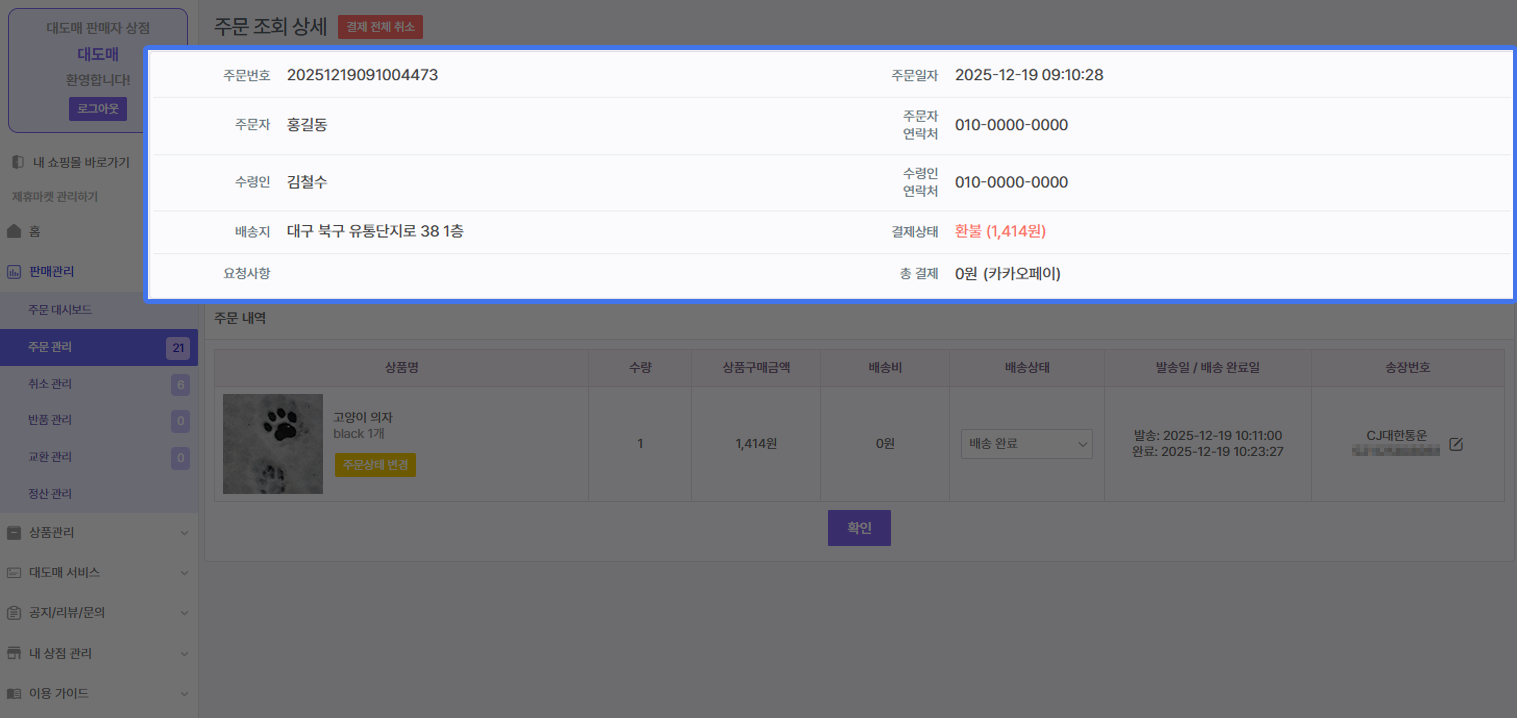
여기서 주문 번호를 클릭하시면 주문 상세 페이지를 보실 수 있습니다.
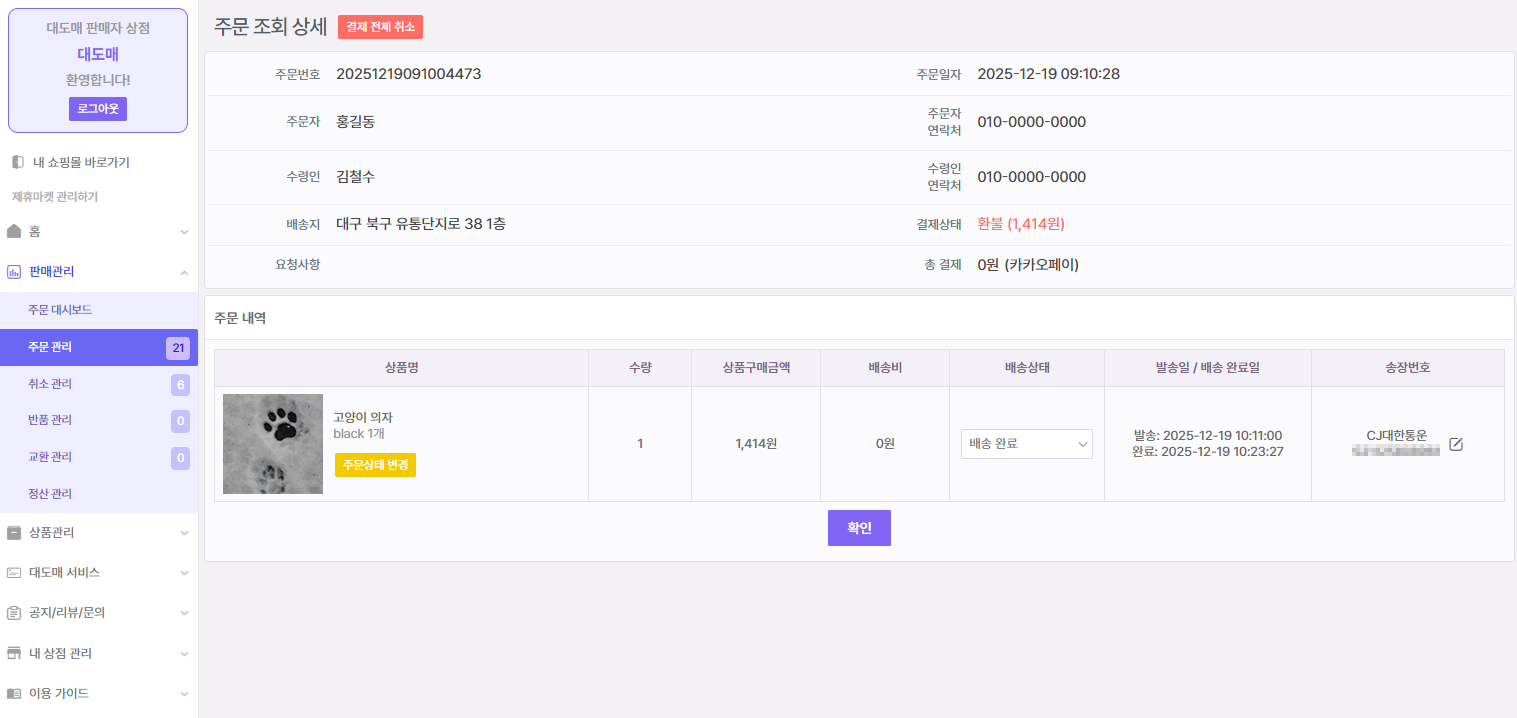
상단의 표에서는 주문에 관한 정보를 볼 수 있습니다.
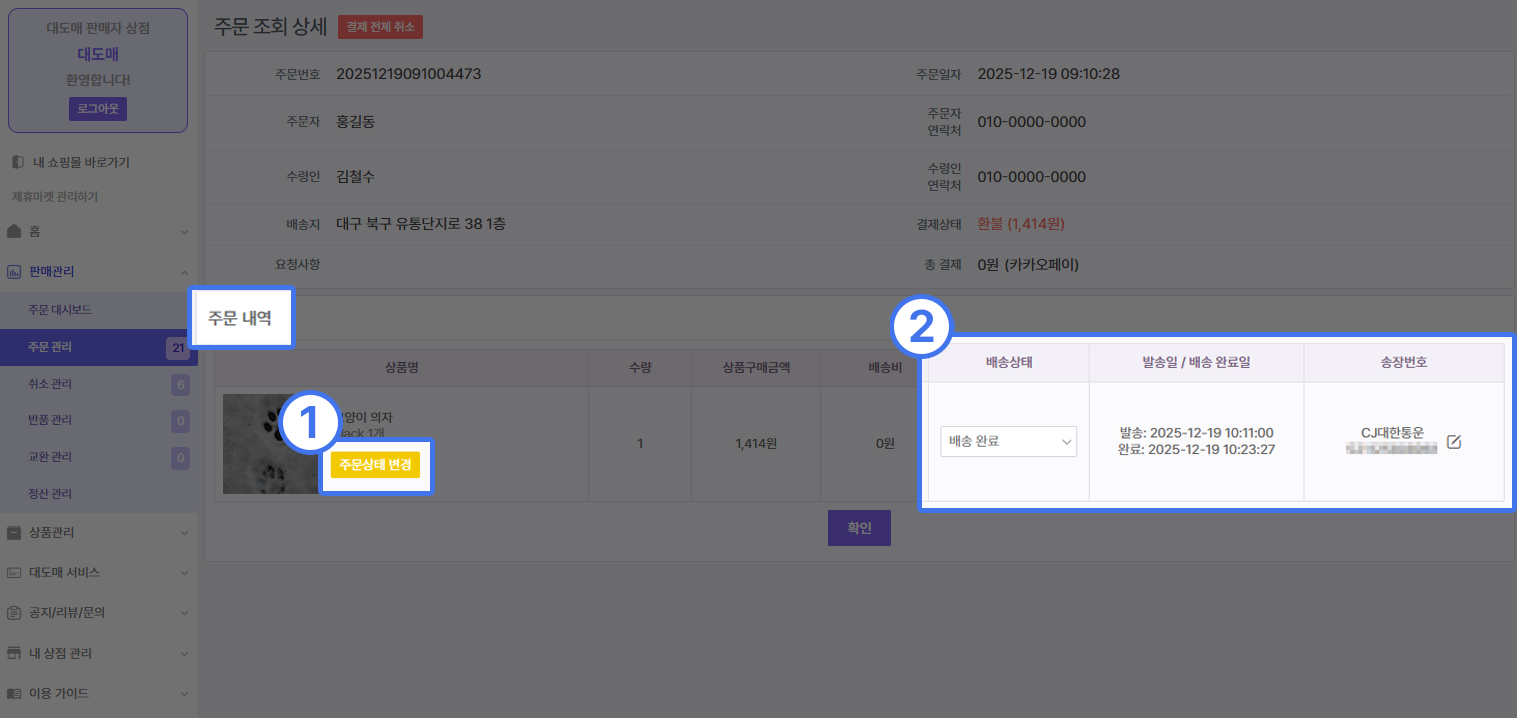
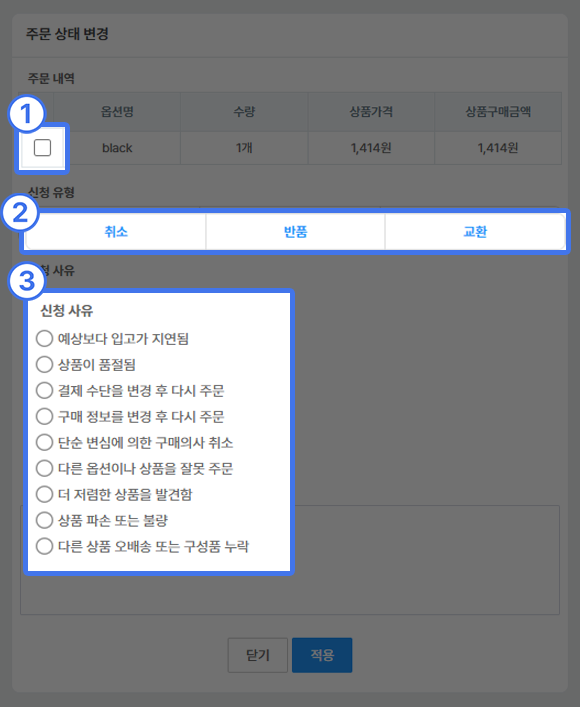
하단의 표에서는 상품의 정보와 상태 변경, 배송 정보 조회/변경을 할 수 있습니다.
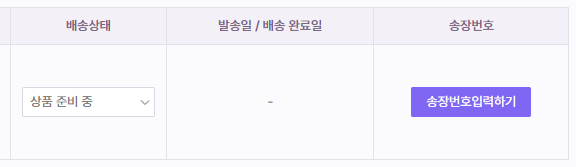 버튼을 눌러 배송정보를 입력해주시면 됩니다.
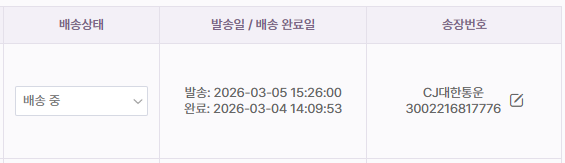 버튼을 누르면 배송현황을 확인할 수 있고 배송정보를 수정할 수 있습니다.
환불의 경우, 결제 수단에 따라 '결제 전체 취소'와 '결제 부분 취소'가 있습니다.
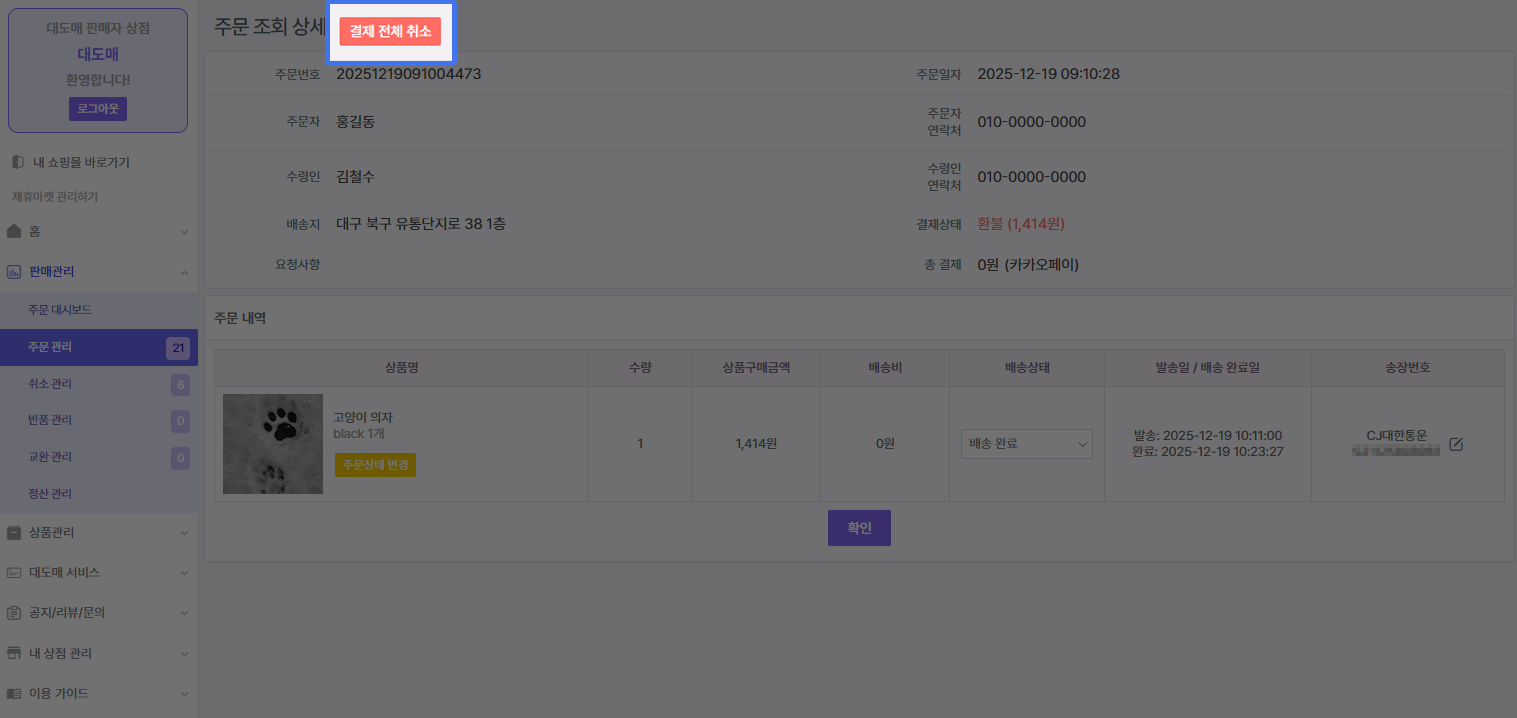
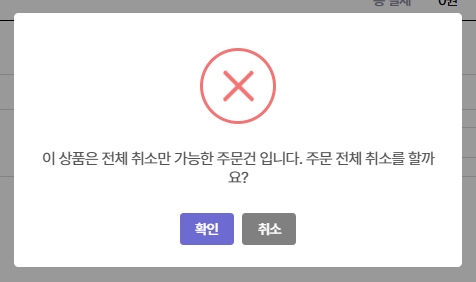
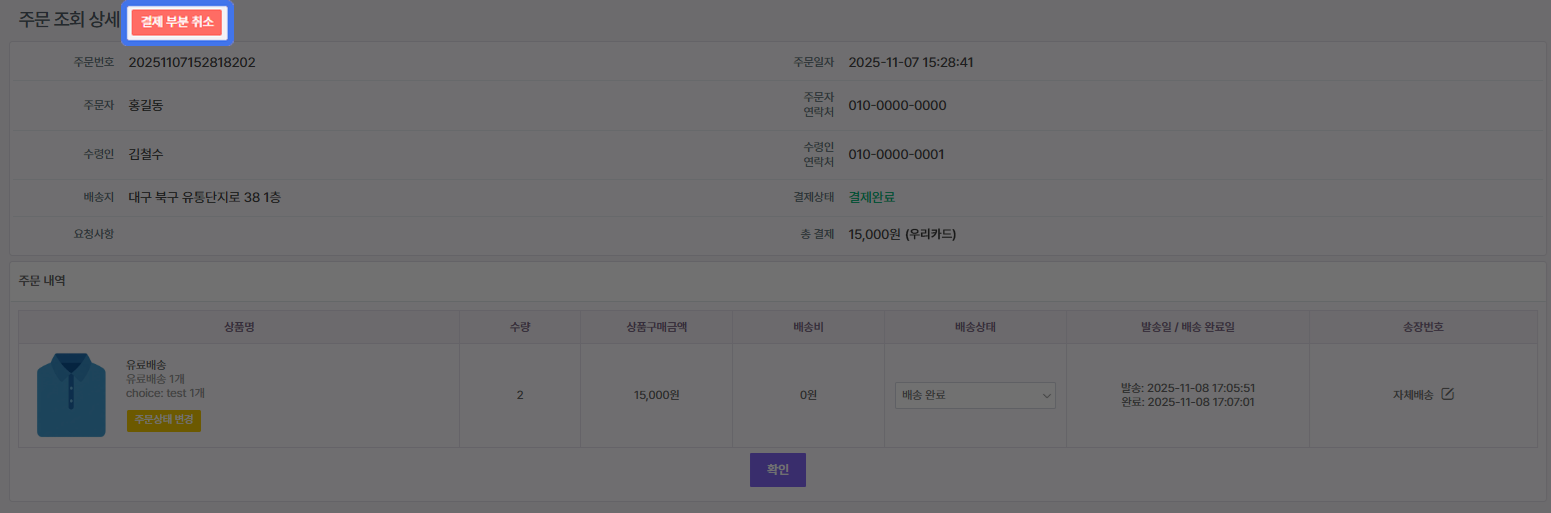
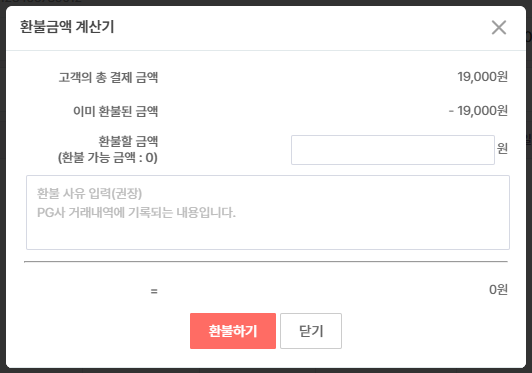
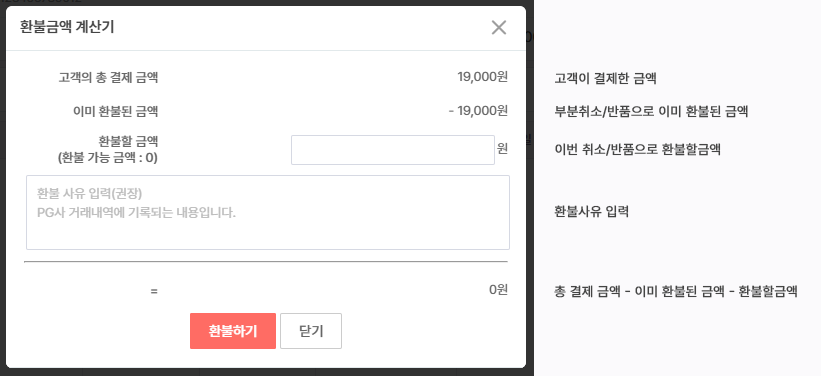
'주문 관리'에서는 들어온 주문에 대해 관리하실 수 있습니다.
신규 주문의 경우 배송준비가 되었을 때 '배송정보 입력'을 통해 배송정보를 등록해주세요.
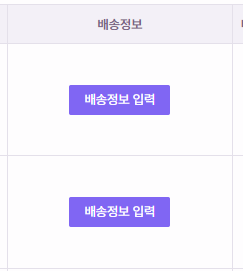
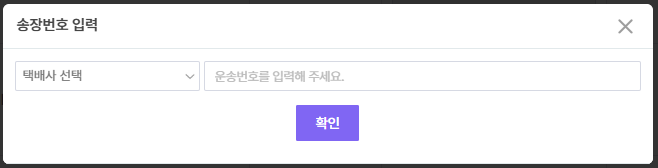
배송이 시작/종료 된 상품은 배송정보를 확인할 수 있습니다.
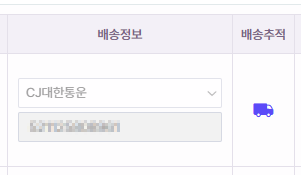
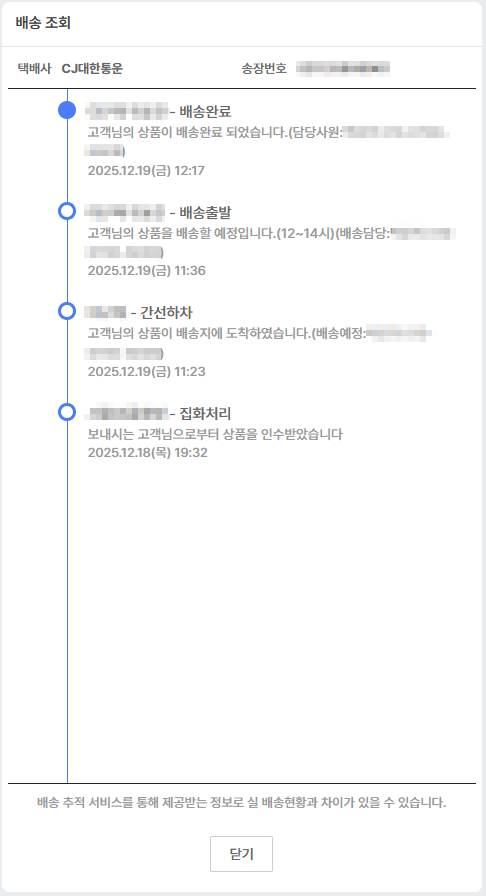
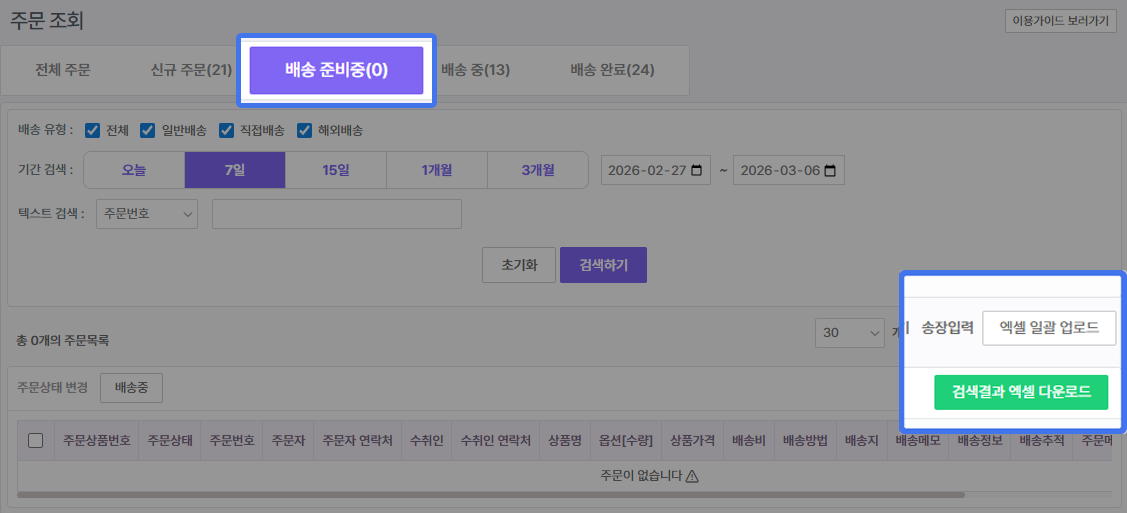
페이지 상단의 '신규주문 / 배송 준비중 / 배송 중 / 배송 완료' 탭을 누르면 각 상태에 맞는 주문을 확인 할 수 있습니다.

신규주문 / 배송 준비중 / 배송 중에는 테이블 위에 버튼으로 주문의 상태를 변경하실 수 있습니다.
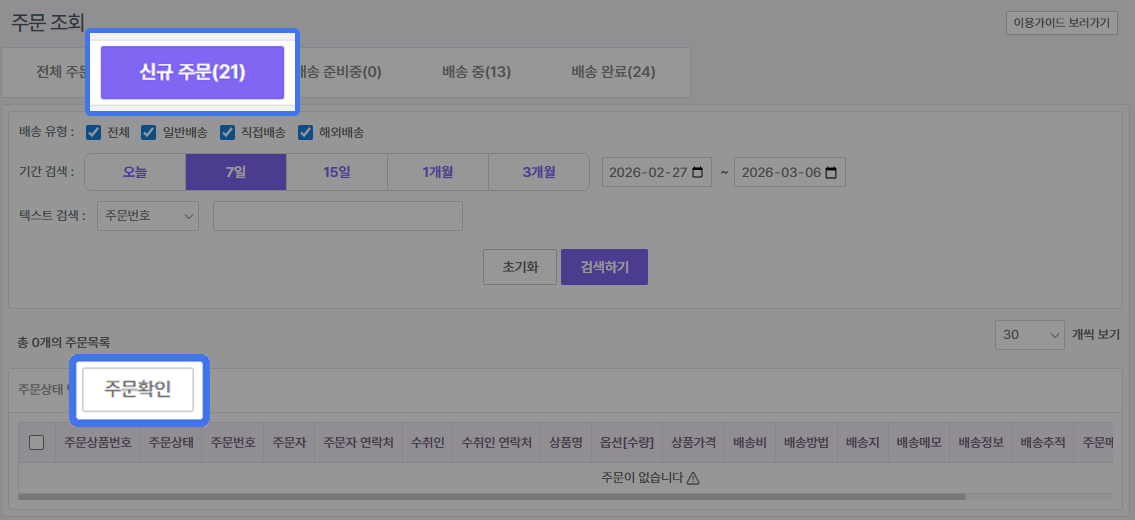 상품 선택 후 '주문 확인'을 클릭하면 '상품 준비중'이 '배송 준비중'으로 변경됩니다.
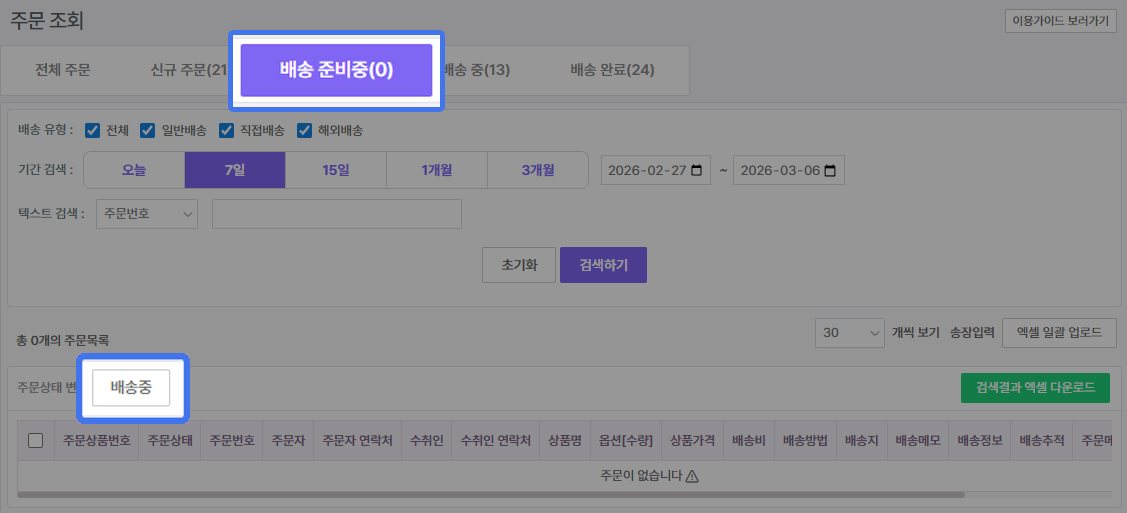 상품 선택 후 '배송 중'을 클릭하면 '배송 준비중'이 '배송 중'으로 변경됩니다.
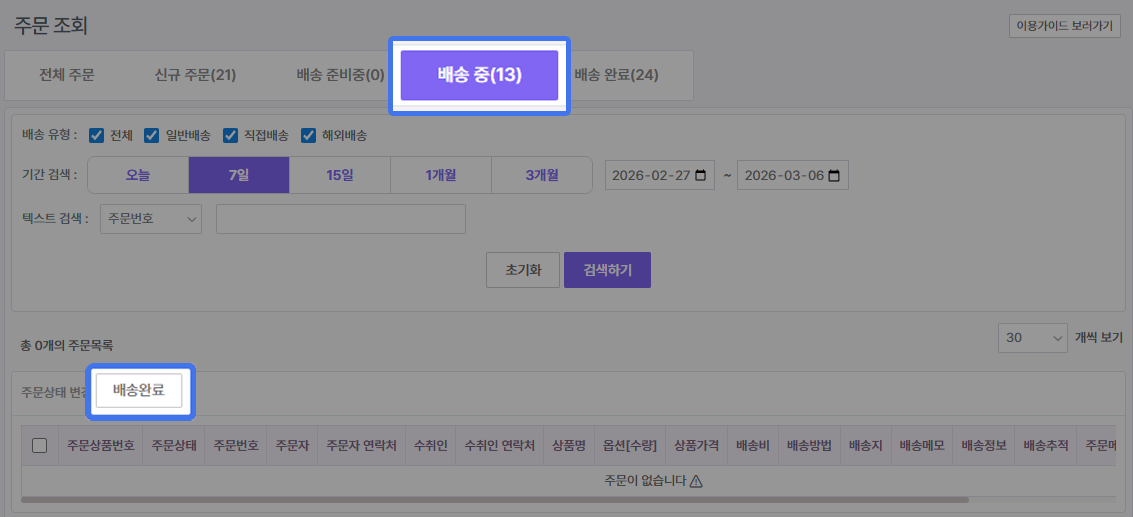 상품 선택 후 '배송 완료'를 클릭하면 '배송 중'이 '배송 완료'로 변경됩니다.
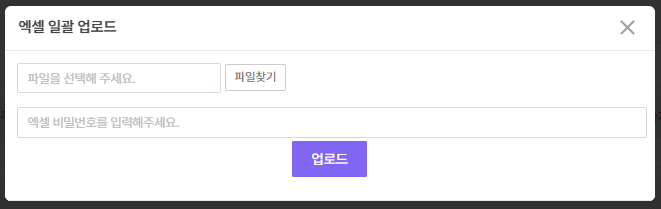
'배송 준비중'에서는 주문 정보가 담긴 엑셀 파일을 다운(선택한 주문에 한 함) 받으실 수 있으며, 엑셀로 송장을 일괄 업로드 할 수 있습니다.

'취소 관리'에서는 취소요청된 주문에 대해 관리하실 수 있습니다.
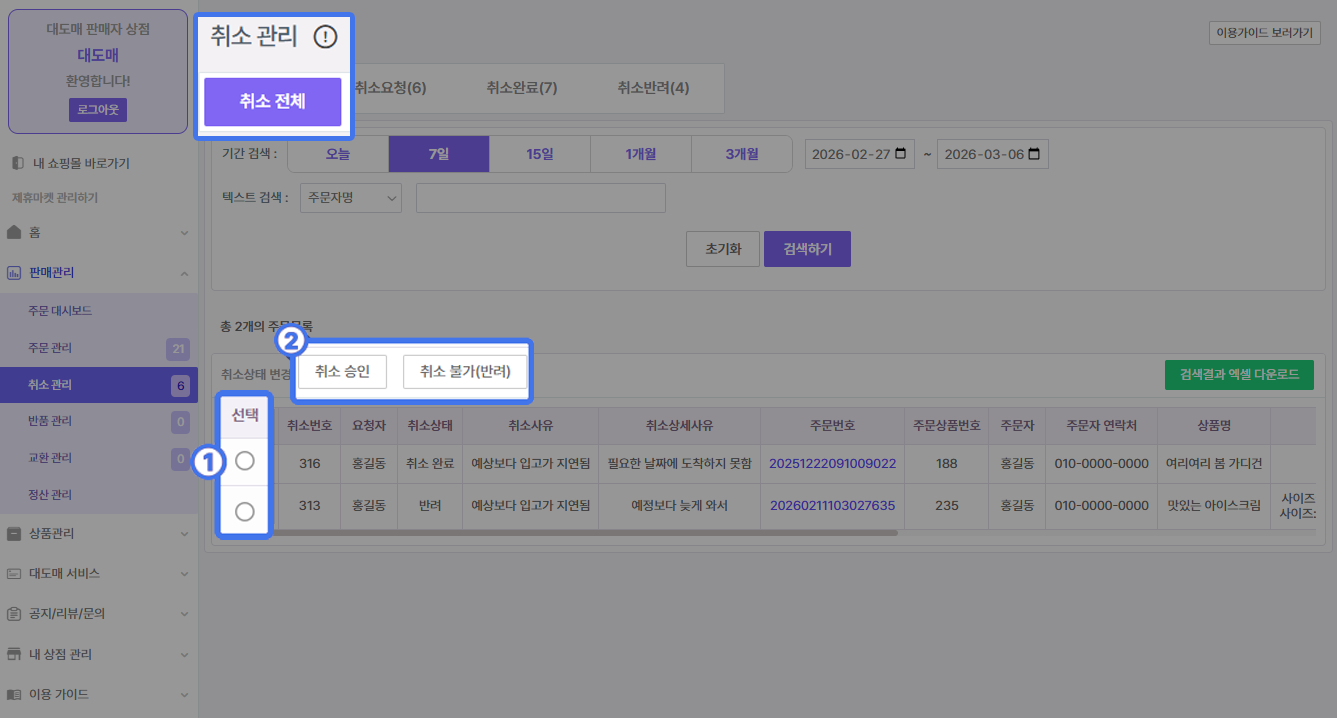
환불의 경우, 결제 수단에 따라 '결제 전체 취소'와 '결제 부분 취소'가 있습니다.
'반품 관리'에서는 반품요청된 주문에 대해 관리하실 수 있습니다.
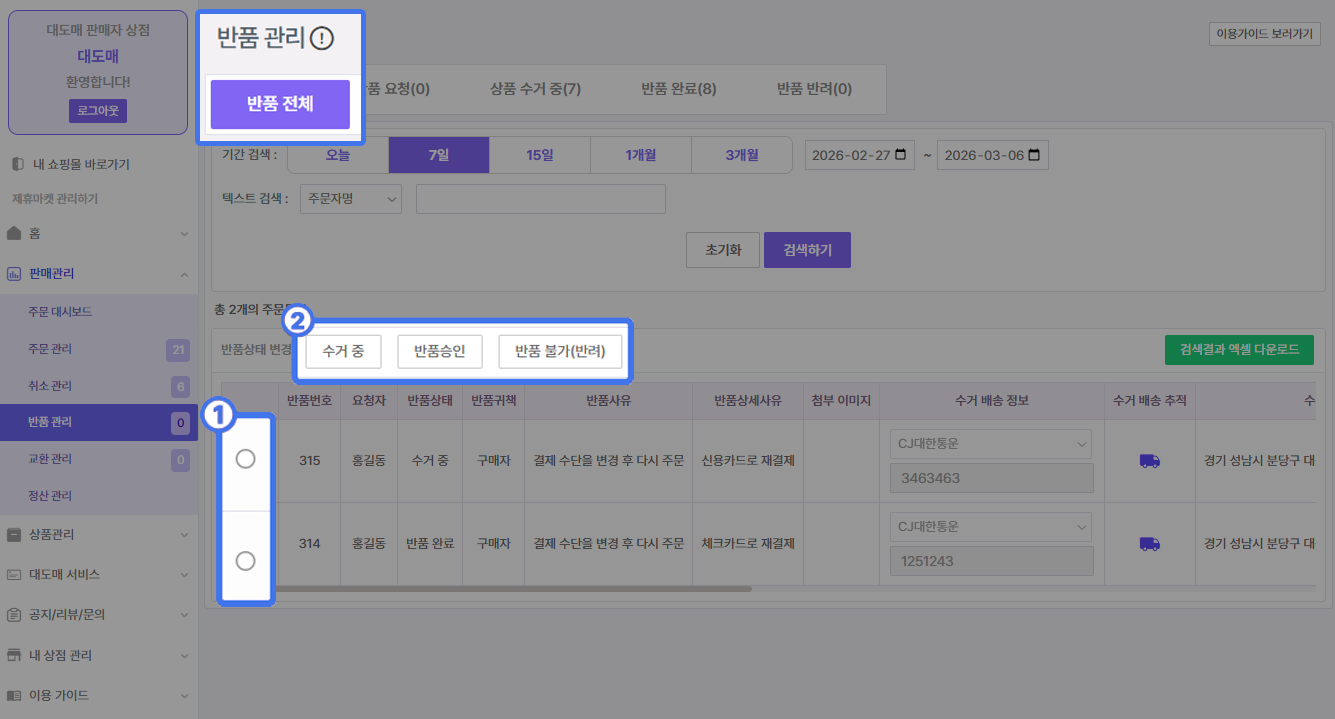
환불의 경우, 결제 수단에 따라 '결제 전체 취소'와 '결제 부분 취소'가 있습니다.
'교환 관리'에서는 교환요청된 주문에 대해 관리하실 수 있습니다.
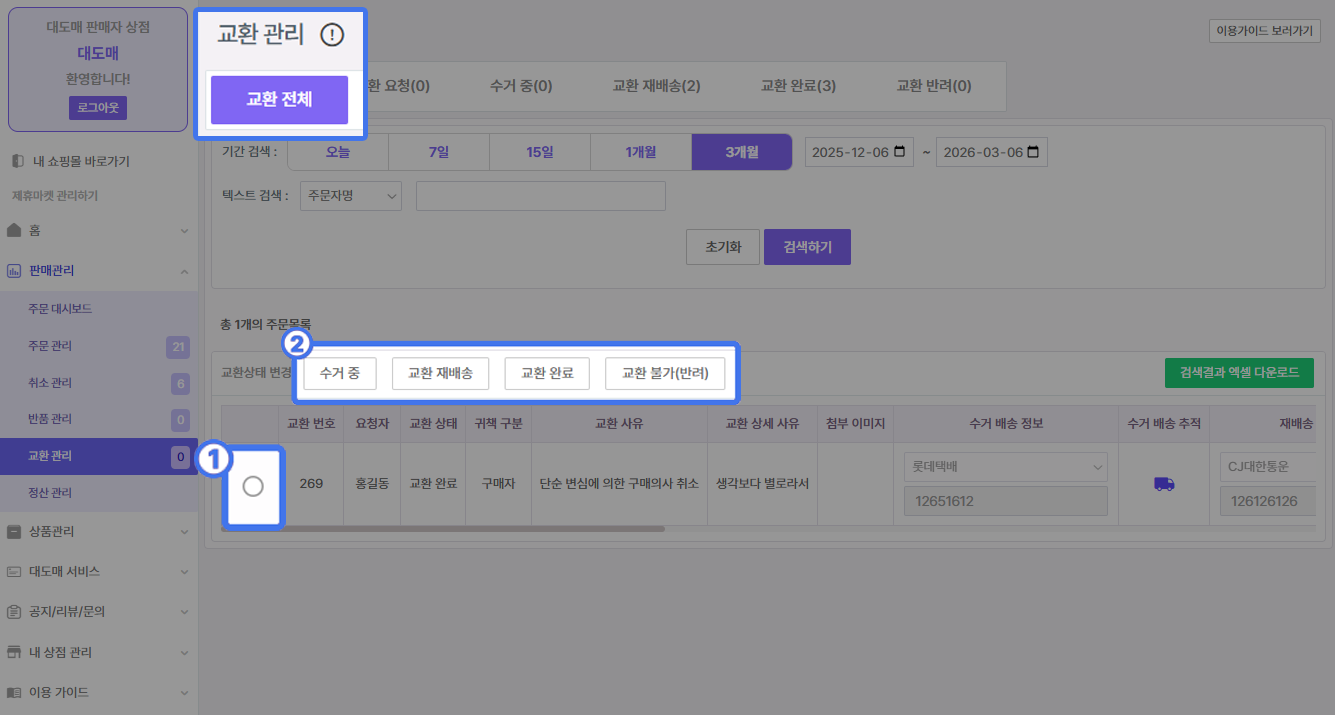
'정산 관리'는 아직 PG사가 연결되지 않은 경우 본사 '대도매'를 통해 결제 후 정산되게 됩니다. 이를 확인할 수 있는 페이지입니다.